网上教程很多,本文只为自己记录,不一定通用。为的就是防止人为关联
Windows上传IPA的推荐方案
苹果官方其实明确支持通过Windows版iTMSTransporter上传IPA,不过有个重要条件:在Windows上上传时,还需要Xcode导出IPA时生成AppStoreInfo.plist文件。Apple官方文档
生成AppStoreInfo.plist
我在Xcode导出IPA的时候是没有这个文件,导出的文件如下图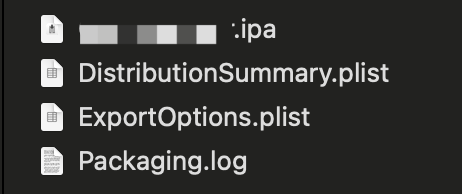
苹果官方文档确认,AppStoreInfo.plist 需要通过 xcodebuild -exportArchive 并设置 generateAppStoreInformation=YES 生成。
第一步:修改ExportOptions.plist
在你现有的 ExportOptions.plist 的 <dict> 内增加:
1 | <key>generateAppStoreInformation</key> |
保留其他原有配置。
第二步:在 Mac 执行导出命令
1 | xcrun swinfo \ |
成功后,导出目录应包含:
1 | export/ |
注意:需要使用这次导出生成的 IPA 和 AppStoreInfo.plist 配套上传。
执行上传命令
打开 Windows CMD,进入 iTMSTransporter 安装目录(或者将其加入 PATH)。
先执行校验:
1 | iTMSTransporter -m verify ^ |
校验通过后执行上传:
1 | iTMSTransporter -m upload ^ |
这里的密码是 Apple 账号生成的App 专用密码,不是正常登录 Apple ID 的密码。
如何生成App专用密码
- 1、登录苹果账号管理网站
打开Apple Account,使用你的开发者账号登录。 - 2、进入登录和安全
登录和安全(Sign-In and Security)→ App 专用密码(App-Specific Passwords) - 3、点击生成App专用密码
输入一个名称,这个名称只是方便以后识别密码用途。 - 4、复制生成的密码
格式通常类似:注意:这个密码只会显示一次,生成后立即保存到安全的位置。1
abcd-efgh-ijkl-mnop